
Widows双系统安装指南:轻松实现多系统共存
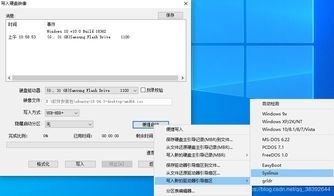
随着计算机技术的不断发展,许多用户为了满足不同的工作或娱乐需求,选择在电脑上安装多个操作系统。本文将为您详细介绍如何在Widows系统上安装双系统,让您轻松实现多系统共存。
标签:双系统安装,Widows,多系统共存

一、准备工作

在开始安装双系统之前,我们需要做好以下准备工作:
确保您的电脑硬盘有足够的空闲空间。建议至少预留20GB的空间用于安装第二个操作系统。
备份重要数据。在安装双系统过程中,可能会对硬盘数据进行重写,因此请务必备份重要数据。
下载所需操作系统镜像文件。您可以从官方网站或第三方网站下载Widows操作系统的ISO文件。
标签:准备工作,硬盘空间,数据备份,操作系统镜像
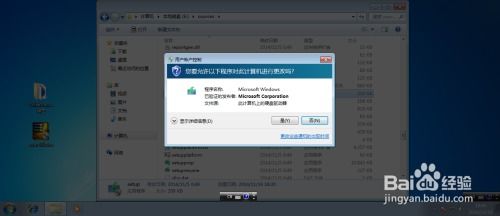
二、安装Widows双系统
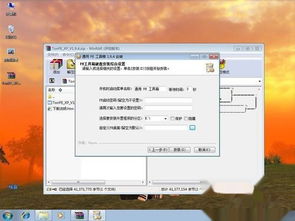
以下是在Widows系统上安装双系统的具体步骤:
将Widows操作系统的ISO文件刻录到DVD或制作成U盘启动盘。
重启电脑,进入BIOS设置,将启动顺序设置为从DVD或U盘启动。
从启动盘启动电脑,进入Widows安装界面。
选择“自定义:仅安装Widows(高级)”选项。
在“未分配的空间”上右键点击,选择“新建”。
根据需要调整分区大小,然后点击“下一步”。
按照提示完成Widows操作系统的安装。
标签:安装步骤,启动盘,BIOS设置,分区调整
三、设置启动菜单
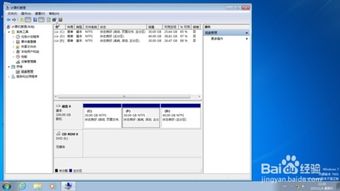
安装完成后,我们需要设置启动菜单,以便在两个操作系统之间切换。
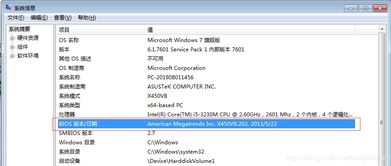
重启电脑,进入BIOS设置,将启动顺序设置为从硬盘启动。
进入Widows系统,打开“运行”窗口(按Wi+R键),输入“mscofig”并回车。
在“系统配置”窗口中,切换到“引导”选项卡。
点击“设置”按钮,在“引导菜单超时”中设置一个合适的值(例如:5秒)。
点击“确定”保存设置,然后重启电脑。
标签:启动菜单,BIOS设置,系统配置,引导菜单超时

四、注意事项

在安装双系统过程中,请注意以下事项:
在安装第二个操作系统之前,请确保已备份重要数据。
在调整分区大小或格式化分区时,请谨慎操作,以免误删数据。
在安装双系统时,请确保选择正确的分区进行安装,以免影响现有数据。
标签:注意事项,数据备份,分区调整,安装选择

五、总结

通过以上步骤,您可以在Widows系统上成功安装双系统。多系统共存可以满足不同用户的需求,提高工作效率。希望本文对您有所帮助。
标签:双系统,多系统共存,工作效率